

Εισαγωγή στην οργάνωση με το Samsung Edge Panel
Η οθόνη του smartphone αποτελεί για πολλούς χρήστες το κέντρο ελέγχου της καθημερινότητάς τους, ωστόσο η ακατάστατη παρουσία πολλών εφαρμογών μπορεί να δημιουργήσει σύγχυση και να δυσκολέψει τη γρήγορη πρόσβαση στα πιο απαραίτητα εργαλεία. Το Samsung Edge Panel προσφέρει μια ευέλικτη λύση για την οργάνωση της αρχικής οθόνης, επιτρέποντας στους χρήστες να μεταφέρουν τις αγαπημένες τους εφαρμογές και εργαλεία σε μια πλευρική μπάρα, μειώνοντας την ακαταστασία και αυξάνοντας την αποδοτικότητα.
Χαρακτηριστική είναι η εμπειρία χρηστών του Samsung Galaxy S25+, όπως η Faith Leroux, συγγραφέας στην πλατφόρμα Android Police, η οποία από το 2022 επικεντρώνεται σε θέματα Android, εφαρμογών και των χαρακτηριστικών του One UI της Samsung. Η Leroux, που άρχισε να χρησιμοποιεί συσκευές Samsung από το 2012, υπογραμμίζει την αξία του Edge Panel για την οργάνωση μιας πιο καθαρής και λειτουργικής οθόνης, δίνοντας έμφαση στην καθημερινή πρακτικότητα που προσφέρει.
Ενεργοποίηση και βασικές λειτουργίες του Samsung Edge Panel
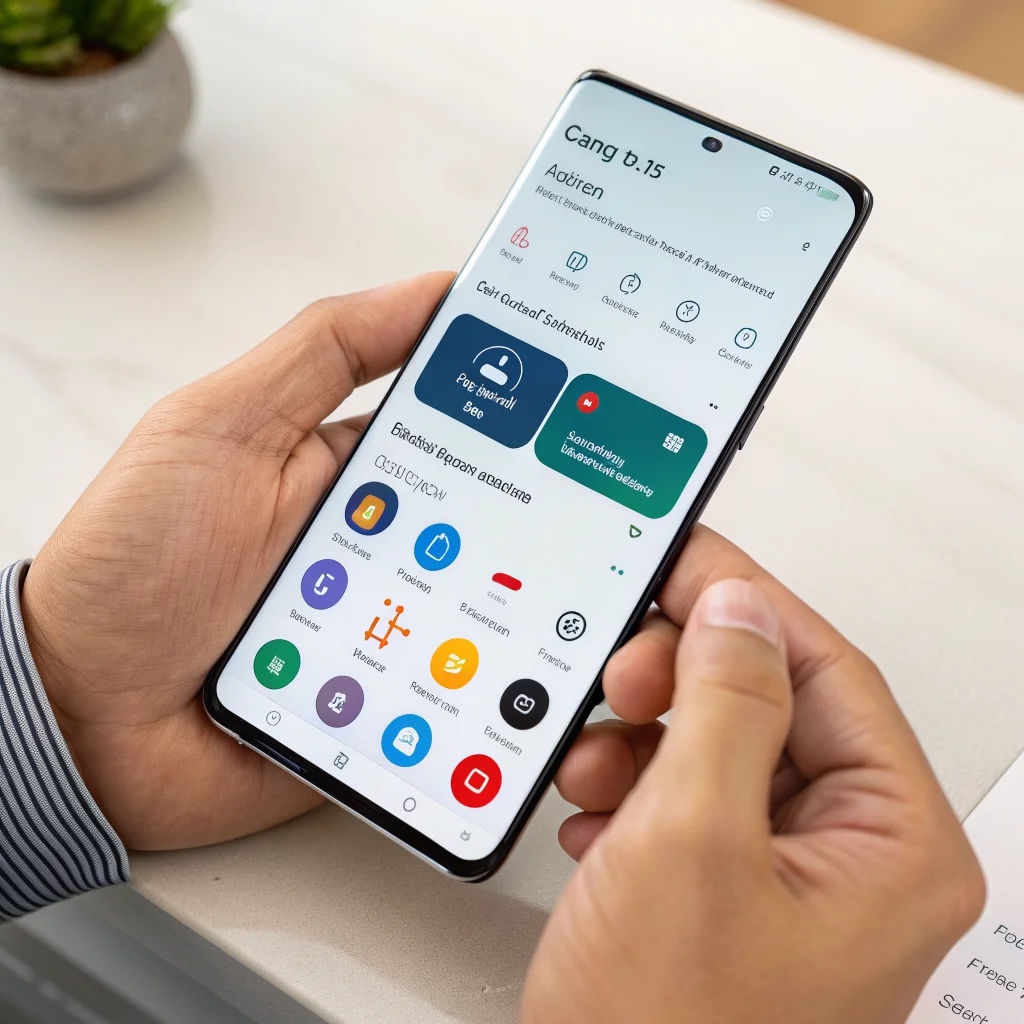
Το Edge Panel είναι μια αποκλειστικότητα του περιβάλλοντος Samsung One UI και ενεργοποιείται εύκολα μέσα από το μενού ρυθμίσεων. Συγκεκριμένα, οι χρήστες μπορούν να μεταβούν στις Ρυθμίσεις > Οθόνη και να ενεργοποιήσουν το Edge panels. Μόλις ενεργοποιηθεί, εμφανίζεται ένα διαφανές χερούλι στην πλάγια δεξιά πλευρά της οθόνης, το οποίο με μια πλευρική κύλιση ανοίγει ένα μενού πρόσβασης σε πληθώρα εργαλείων και εφαρμογών.
Η λειτουργία αυτή διευκολύνει το multitasking, παρέχοντας γρήγορη πρόσβαση σε εργαλεία όπως πυξίδα, χάρακας, και άλλα βοηθητικά utilities, χωρίς να απαιτείται η μετάβαση στην αρχική οθόνη ή σε πολλαπλές οθόνες εφαρμογών. Με κάθε ενημέρωση του One UI, το Edge Panel βελτιώνεται διαρκώς, παραμένοντας ένα από τα βασικά χαρακτηριστικά που επιτρέπουν στους χρήστες να απλοποιούν και να εκμεταλλεύονται καλύτερα τη συσκευή τους.
Προσαρμογή και διαχείριση αγαπημένων εφαρμογών μέσω Edge Panel
Μια από τις βασικότερες χρήσεις του Samsung Edge Panel είναι η δυνατότητα μεταφοράς των πιο συχνά χρησιμοποιούμενων εφαρμογών εκεί, απελευθερώνοντας έτσι την αρχική οθόνη από περιττές συντομεύσεις και εικονίδια. Σύμφωνα με την εμπειρία χρηστών όπως η Faith Leroux, η μετακίνηση των αγαπημένων εφαρμογών σε αυτή την πλαϊνή μπάρα βελτιώνει σημαντικά την εμφάνιση και την ευχρηστία.
Οι χρήστες μπορούν να προσθέσουν έως και 16 εφαρμογές στο Edge Panel, τηρώντας αυτό το όριο για να αποφεύγεται η υπερφόρτωση και η αντίθετη από την επιδιωκόμενη ακαταστασία. Επιπλέον, με τη χρήση του Home Up module της εφαρμογής Good Lock, επιτρέπεται η αναδιάταξη των στηλών εφαρμογών και η δημιουργία φακέλων απλά συρόμενων των σχετικών εικονιδίων μεταξύ τους.
Μια ακόμα σημαντική λειτουργία είναι η προσθήκη συνδυασμών εφαρμογών για split-screen λειτουργία. Έτσι, οι χρήστες μπορούν να ανοίγουν ταυτόχρονα δύο εφαρμογές που χρησιμοποιούν συχνά, βελτιώνοντας την αποδοτικότητα στην εργασία ή την ψυχαγωγία.
Πλεονεκτήματα της καθημερινής χρήσης του Samsung Edge Panel
Η χρήση του Edge Panel δεν περιορίζεται μόνο στην αισθητική βελτίωση της αρχικής οθόνης. Η πρακτική αξία είναι καθοριστική για μια πιο οργανωμένη και παραγωγική χρήση του smartphone:
-
Γρήγορη πρόσβαση στις εφαρμογές: Οι χρήστες μπορούν πλέον να ανοίγουν τις αγαπημένες τους εφαρμογές χωρίς να διακόπτουν την τρέχουσα εργασία ή να επιστρέφουν στην αρχική οθόνη, καθώς το Edge Panel είναι προσβάσιμο με μια απλή κύλιση από το πλάι.
-
Αποφυγή ακούσιων μενού ειδοποιήσεων: Μια ιδιαιτερότητα που επισημαίνεται από τον συγγραφέα Parth Shah είναι η προτίμηση στη χρήση του φακού μέσω του Edge Panel, αντί του γρήγορου πίνακα ειδοποιήσεων, για να μην ανοίγουν τυχαία οι ειδοποιήσεις κατά τη χρήση.
-
Βελτιωμένη εμπειρία multitasking: Ο συνδυασμός εφαρμογών σε split-screen μέσω του Edge Panel κάνει πιο εύκολη και γρήγορη την εργασία σε πολλές εφαρμογές ταυτόχρονα χωρίς επιπλέον προσπάθεια.
-
Προσαρμοσμένο περιβάλλον: Η δυνατότητα διαμόρφωσης του Edge Panel ανάλογα με τις ανάγκες του χρήστη εξασφαλίζει ότι η πλοήγηση και η χρήση των εφαρμογών γίνεται πιο φιλική και προσωποποιημένη.
Αυτά τα πλεονεκτήματα καθιστούν το Samsung Edge Panel ένα πολύτιμο εργαλείο για κάθε κατόχο συσκευής Samsung, ιδιαίτερα για όσους επιδιώκουν μια καθαρή, οργανωμένη και αποδοτική εμπειρία χρήσης κινητού.
Συχνές Ερωτήσεις (FAQ)
Πώς ενεργοποιείται το Samsung Edge Panel;
Μπορεί να ενεργοποιηθεί μέσα από τις ρυθμίσεις της συσκευής, πηγαίνοντας στο μενού Ρυθμίσεις > Οθόνη και ενεργοποιώντας την επιλογή Edge panels.
Πόσες εφαρμογές μπορεί να περιλαμβάνει το Edge Panel;
Το Edge Panel υποστηρίζει έως 16 εφαρμογές, διατηρώντας την λειτουργικότητα χωρίς να προκαλείται υπερφόρτωση.
Μπορούν να δημιουργηθούν φάκελοι μέσα στο Edge Panel;
Ναι, μέσω του Home Up module του Good Lock, οι χρήστες μπορούν να δημιουργήσουν φακέλους απλά σύροντας εφαρμογές την μια πάνω στην άλλη.
Γιατί κάποιος να προτιμήσει το Edge Panel αντί του γρήγορου πίνακα (quick panel);
Η χρήση του Edge Panel μειώνει τον κίνδυνο να ανοίξουν ακούσια ειδοποιήσεις, ειδικά όταν χρειάζεται γρήγορη πρόσβαση σε λειτουργίες όπως ο φακός, ενισχύοντας την εμπειρία χωρίς διακοπές.


