

Αιτίες μη αναγνώρισης USB συσκευών σε MacBook με macOS και σύνδεση μέσω Thunderbolt dock
Η μη εμφάνιση μιας USB συσκευής σε MacBook μπορεί να προκληθεί από πληθώρα παραγόντων, που κυμαίνονται από φυσικές φθορές σε εξαρτήματα έως λογισμικά ζητήματα του λειτουργικού συστήματος macOS. Ένα συχνό πρόβλημα σχετίζεται με κατεστραμμένα ή χαλαρά καλώδια, τα οποία παρεμποδίζουν τη σωστή μετάδοση δεδομένων ή ισχύος από τη συσκευή στον υπολογιστή. Επιπλέον, ορισμένες USB συσκευές απαιτούν αυξημένη ισχύ για να λειτουργήσουν σωστά, και η έλλειψη επαρκούς παροχής μπορεί να έχει ως αποτέλεσμα την αποτυχία αναγνώρισης.
Η εξέλιξη των κανονισμών της Ευρωπαϊκής Ένωσης έχει επηρεάσει τον τρόπο που οι εταιρείες όπως η Apple διαχειρίζονται τις θύρες σύνδεσης στα προϊόντα τους. Η εταιρεία έχει πλέον αποσύρει τη χρήση της θύρας Lightning από τα iPhone, προωθώντας το πρότυπο USB-C και αφήνοντας το MagSafe ως βασική ιδιόκτητη σύνδεση μόνο για συγκεκριμένες ανάγκες φόρτισης. Αυτές οι αλλαγές οδηγούν συχνά σε σύγχυση και δυσκολίες συμβατότητας κατά τη σύνδεση USB περιφερειακών με MacBook, ειδικά σε περιπτώσεις όπου απαιτούνται προσαρμογείς ή hubs.
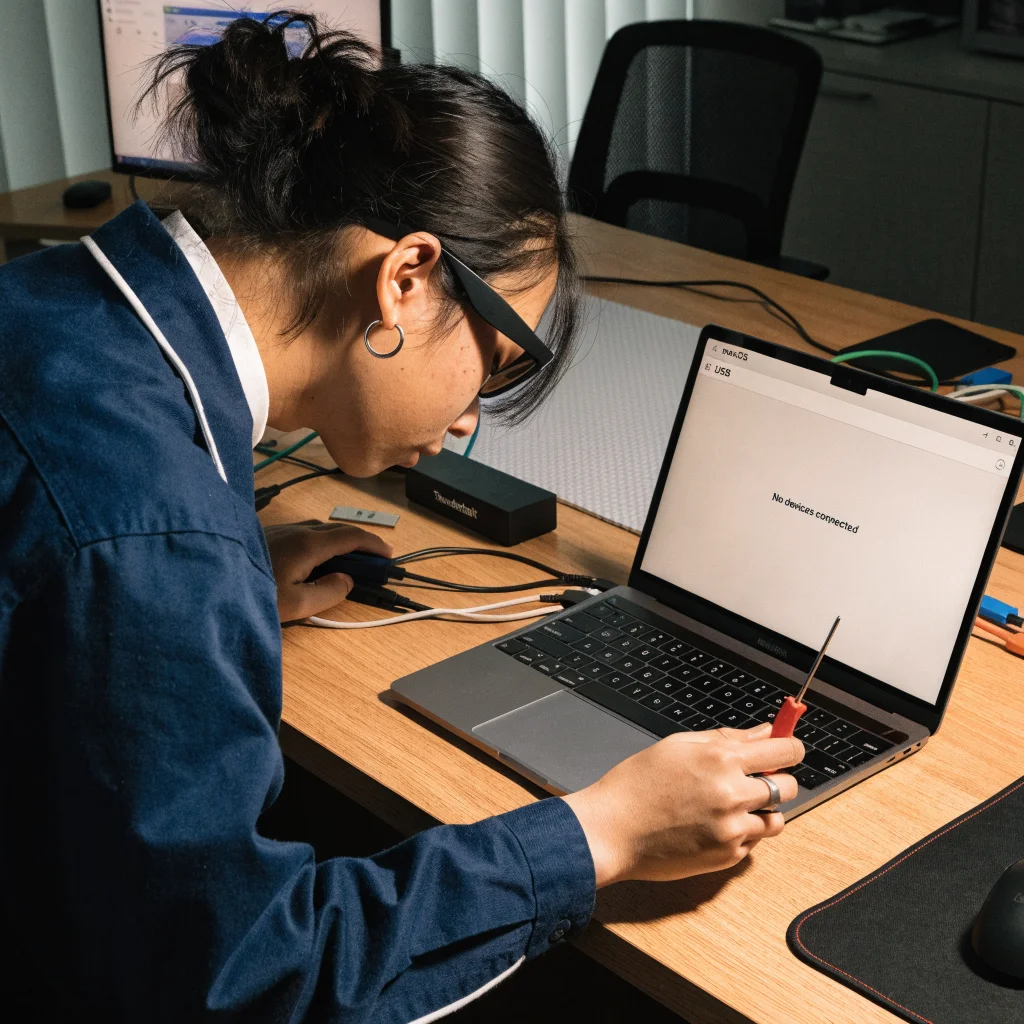
Τέλος, το ίδιο το macOS δεν καταφέρνει πάντα να ανιχνεύσει αυτόματα όλα τα εξωτερικά USB περιφερειακά. Αυτό μπορεί να οφείλεται σε σφάλματα του λογισμικού ή απουσία κατάλληλων drivers, ειδικά σε παλαιότερες ή εξειδικευμένες συσκευές. Είναι σημαντικό για τους χρήστες να γνωρίζουν πως η μη αναγνώριση μπορεί να μην είναι απαραίτητα ένδειξη βλάβης, αλλά αποτέλεσμα παραμέτρων που μπορούν να διορθωθούν.
Διαχείριση πρόσβασης και έλεγχος USB συσκευών στο macOS
Το macOS περιλαμβάνει εργαλεία που βοηθούν στην διαχείριση των USB συσκευών και την επίλυση προβλημάτων πρόσβασης. Μέσω της διαδρομής System Settings > Privacy & Security > Accessories, οι χρήστες μπορούν να ελέγξουν και να ρυθμίσουν τις άδειες για συνδεδεμένες περιφερειακές συσκευές, διασφαλίζοντας ότι το λειτουργικό σύστημα επιτρέπει την επικοινωνία με αυτές.
Για πιο αναλυτικό έλεγχο, ο macOS προσφέρει το εργαλείο System Information όπου ο χρήστης μπορεί να δει τις αναγνωρισμένες συσκευές USB, να απεικονίσει την κατάσταση σύνδεσης και τυχόν σφάλματα. Αυτό το βήμα είναι ιδιαίτερα χρήσιμο όταν η συσκευή δεν εμφανίζεται στην επιφάνεια εργασίας ή το Finder, καθώς αποκαλύπτει αν το πρόβλημα είναι σε φυσικό επίπεδο ή λογισμικό.
Σε περιπτώσεις που το ζήτημα παραμένει άλυτο, συστήνεται η επικοινωνία με την τεχνική υποστήριξη της Apple. Οι εξειδικευμένοι τεχνικοί μπορούν να προσφέρουν βοήθεια που αφορά το υλικό και το λογισμικό και να εντοπίσουν πιο σύνθετα προβλήματα, όπως incompatibility ή βλάβες εξαρτημάτων.
Συχνές δυσλειτουργίες με Thunderbolt docks και hubs σε MacBook
Πολλοί χρήστες προτιμούν να συνδέουν πολλές USB συσκευές στο MacBook μέσω Thunderbolt docks ή άλλα hubs για μεγαλύτερη ευκολία και επέκταση των θυρών. Ωστόσο, τα docks συχνά χρειάζονται τη δική τους εξωτερική παροχή ρεύματος για να λειτουργήσουν σωστά. Η έλλειψη ή η αστάθεια στην παροχή ρεύματος μπορεί να προκαλέσει διακοπές στη λειτουργία των συνδεδεμένων συσκευών εντός της αλυσίδας συσκευών.
Ένα κατανοητό παράδειγμα τέτοιας δυσλειτουργίας καταγράφεται όταν ένα ασύρματο δέκτη ποντικιού δε λειτουργεί μέσω του dock, ενώ όταν συνδεθεί απευθείας σε ένα MacBook, λειτουργεί κανονικά. Παράλληλα, η ίδια αλυσίδα συσκευών μπορεί να δώσει κανονικά λειτουργία σε μια SSD εξωτερική συσκευή, αποδεικνύοντας ότι το πρόβλημα εντοπίζεται στην επικοινωνία ή την παροχή ρεύματος του dock και όχι στη συσκευή ή στον υπολογιστή.
Για την αντιμετώπιση τέτοιων περιστατικών, οι χρήστες καλούνται να ελέγξουν προσεκτικά τα καλώδια και τις συνδέσεις στο dock, να διασφαλίσουν ότι η εξωτερική παροχή ρεύματος λειτουργεί κανονικά και να δοκιμάσουν ενδεχομένως την αναβάθμιση του firmware ή των οδηγών της συσκευής.
Ενημερώσεις macOS και λογισμικό για ομαλή λειτουργία USB περιφερειακών
Η διαρκής ενημέρωση του λειτουργικού συστήματος macOS αποτελεί σημαντικό μέτρο για τη διασφάλιση της συμβατότητας και της ομαλής λειτουργίας USB συσκευών. Μέσω της διαδρομής Apple menu > System Settings > General > Software Update, οι χρήστες μπορούν να εγκαταστήσουν τις τελευταίες ενημερώσεις που περιλαμβάνουν διορθώσεις σφαλμάτων, βελτιώσεις σε drivers και προσθήκη νέων υποστηρίξεων.
Τα σφάλματα και οι ασυμβατότητες που παρατηρούνται πολλές φορές οφείλονται σε παρωχημένο λογισμικό ή ελλιπείς ενημερώσεις, που εμποδίζουν τη σωστή λειτουργία των θυρών USB και Thunderbolt. Επιπλέον, ορισμένες USB συσκευές απαιτούν την εγκατάσταση ειδικών προγραμμάτων οδήγησης ή εφαρμογών από τον κατασκευαστή για να λειτουργήσουν πλήρως.
Οι χρήστες συνιστάται να αναζητούν τις τελευταίες εκδόσεις λογισμικού τόσο στο Mac App Store όσο και στην επίσημη ιστοσελίδα του κατασκευαστή της συσκευής, για να διασφαλίσουν ότι λαμβάνουν την πιο σύγχρονη υποστήριξη.
Συχνές Ερωτήσεις (FAQ)
Γιατί δεν εμφανίζεται η USB συσκευή στο MacBook μου;
Ο πιο συχνός λόγος είναι είτε η κακή σύνδεση μέσω κατεστραμμένου ή χαλαρού καλωδίου, είτε η ανάγκη για περισσότερη ισχύ από τη θύρα ή το dock. Επίσης, το macOS ενδέχεται να μην αναγνωρίζει τη συσκευή λόγω λογισμικών περιορισμών ή έλλειψης ενημερώσεων.
Πώς μπορώ να διαχειριστώ τις άδειες πρόσβασης για USB συσκευές στο MacBook;
Μέσω της διαδρομής System Settings > Privacy & Security > Accessories μπορείτε να δείτε και να τροποποιήσετε τα δικαιώματα που αποδίδονται στις περιφερειακές συσκευές και να επιτρέψετε τη σωστή λειτουργία τους.
Τι πρέπει να κάνω αν χρησιμοποιώ dock και κάποιες συσκευές δεν λειτουργούν;
Σιγουρευτείτε ότι το dock τροφοδοτείται επαρκώς από εξωτερική πηγή και ελέγξτε τα καλώδια και τις συνδέσεις. Επίσης, δοκιμάστε να συνδέσετε τη συσκευή απευθείας στο MacBook για να βρείτε αν το πρόβλημα αφορά το dock.
Ποιος είναι ο ρόλος των ενημερώσεων macOS στην υποστήριξη USB συσκευών;
Οι ενημερώσεις διορθώνουν σφάλματα, βελτιώνουν τη συμβατότητα και προσθέτουν τους απαραίτητους drivers για τις συσκευές. Η έγκαιρη ενημέρωση εξασφαλίζει την ομαλή λειτουργία όλων των θυρών και περιφερειακών.
Με την σωστή προσέγγιση στα θέματα σύνδεσης, ρυθμίσεων και ενημερώσεων, οι χρήστες MacBook μπορούν να λύσουν τα περισσότερα προβλήματα μη ανίχνευσης USB συσκευών και να απολαμβάνουν απρόσκοπτη λειτουργία των περιφερειακών τους.


