Εισαγωγή στον καθαρισμό της cache σε Google TV
Ο καθαρισμός της cache σε συσκευές Google TV αποτελεί μια σημαντική μέθοδο αντιμετώπισης προβλημάτων απόδοσης και λειτουργίας. Αν και δεν αποτελεί λύση για κάθε τεχνικό ζήτημα, είναι ένας αποτελεσματικός πρώτος βήμα για την επίλυση καθυστερήσεων, σφαλμάτων ή απρόβλεπτης συμπεριφοράς εφαρμογών. Οι συσκευές όπως ο Google TV Streamer με αποθηκευτικό χώρο 32GB ενδέχεται να επιβραδυνθούν όταν οι εφαρμογές συσσωρεύουν μεγάλα ποσά προσωρινών αρχείων στην cache, ειδικά αν χρησιμοποιούνται πολλές εφαρμογές ή αποθηκεύονται μεγάλα αρχεία πολυμέσων. Η σωστή διαχείριση του αποθηκευτικού χώρου είναι κρίσιμη για τη διατήρηση της ομαλής λειτουργίας και της ταχύτητας της συσκευής.
Τρόποι καθαρισμού της cache σε συσκευές Google TV
Ο χρήστης διαθέτει δύο βασικές επιλογές για τον καθαρισμό της cache: να καθαρίσει το προσωρινό αποθηκευτικό από όλες τις εφαρμογές ταυτόχρονα ή να το κάνει μεμονωμένα για κάθε εφαρμογή μέσω των ρυθμίσεων.
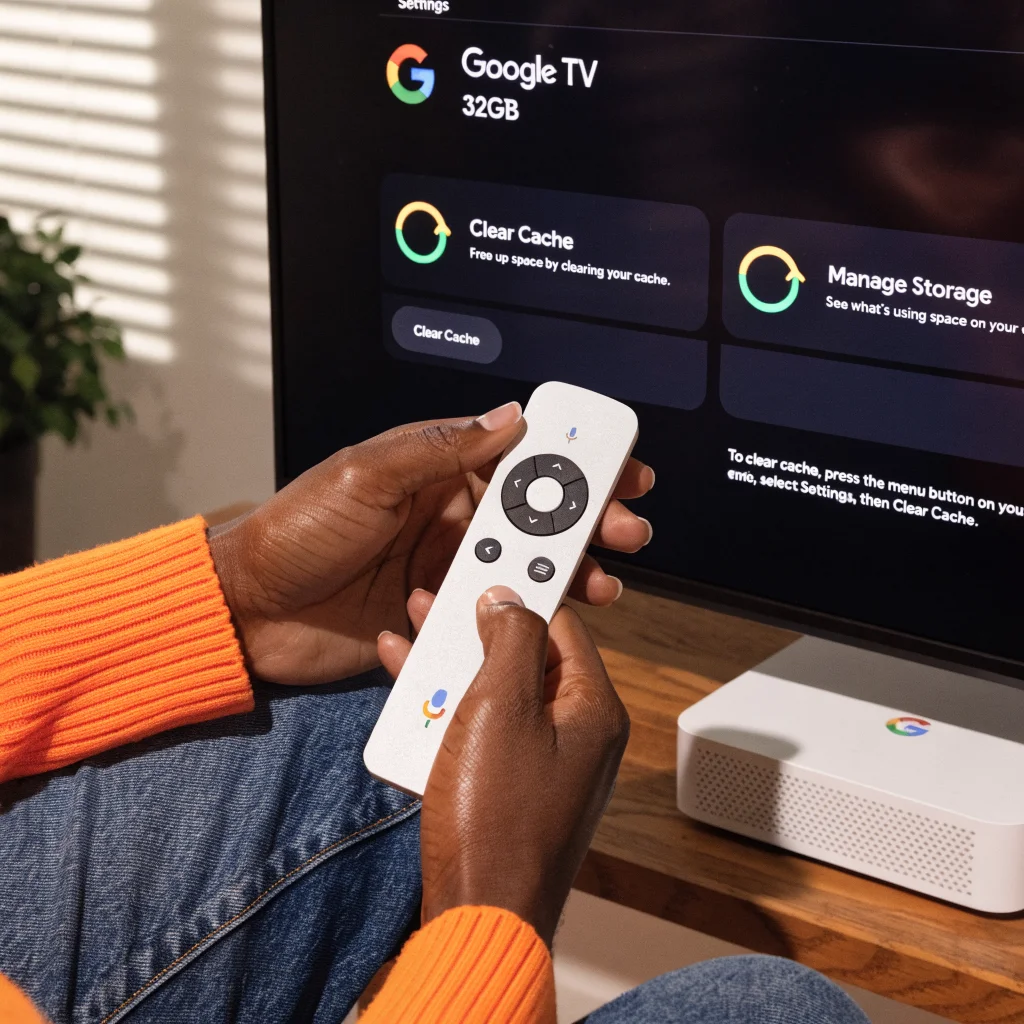
Καθαρισμός cache ανά εφαρμογή
Για να εκτελεστεί καθαρισμός της cache σε συγκεκριμένη εφαρμογή, ο χρήστης θα πρέπει να εισέλθει στο μενού Ρυθμίσεις, να επιλέξει Εφαρμογές και να πατήσει στην επιλογή Προβολή όλων των εφαρμογών. Από εκεί, διαλέγει την επιθυμητή εφαρμογή στην οποία παρατηρούνται προβλήματα. Στη συνέχεια επιλέγει Τερματισμός αναγκαστικά (Force Stop) και μετά Καθαρισμός cache (Clear Cache). Με αυτόν τον τρόπο σβήνονται τα προσωρινά αρχεία που ενδέχεται να προκαλούν δυσλειτουργίες ή επιβραδύνσεις σε αυτή την εφαρμογή χωρίς να διαγράφονται τα δεδομένα χρήστη.
Συστημικός καθαρισμός cache
Αντίστοιχα, για καθαρισμό της cache σε επίπεδο συστήματος, ο χρήστης μπορεί να πλοηγηθεί στο μενού Ρυθμίσεις από την αρχική οθόνη της Google TV. Πατώντας παρατεταμένα το κουμπί Home, εμφανίζεται το εικονίδιο ρυθμίσεων (γρανάζι) και από εκεί επιλέγει τις ρυθμίσεις Σύστημα > Αποθήκευση > Εσωτερική κοινόχρηστη αποθήκευση (Internal shared storage) > Προσωρινά αποθηκευμένα δεδομένα (Cached data). Στη συνέχεια, επιλέγοντας OK, καθαρίζονται τα προσωρινά δεδομένα που έχουν συγκεντρωθεί από όλες τις εφαρμογές συνολικά.
Η επιλογή για Τερματισμό αναγκαστικά
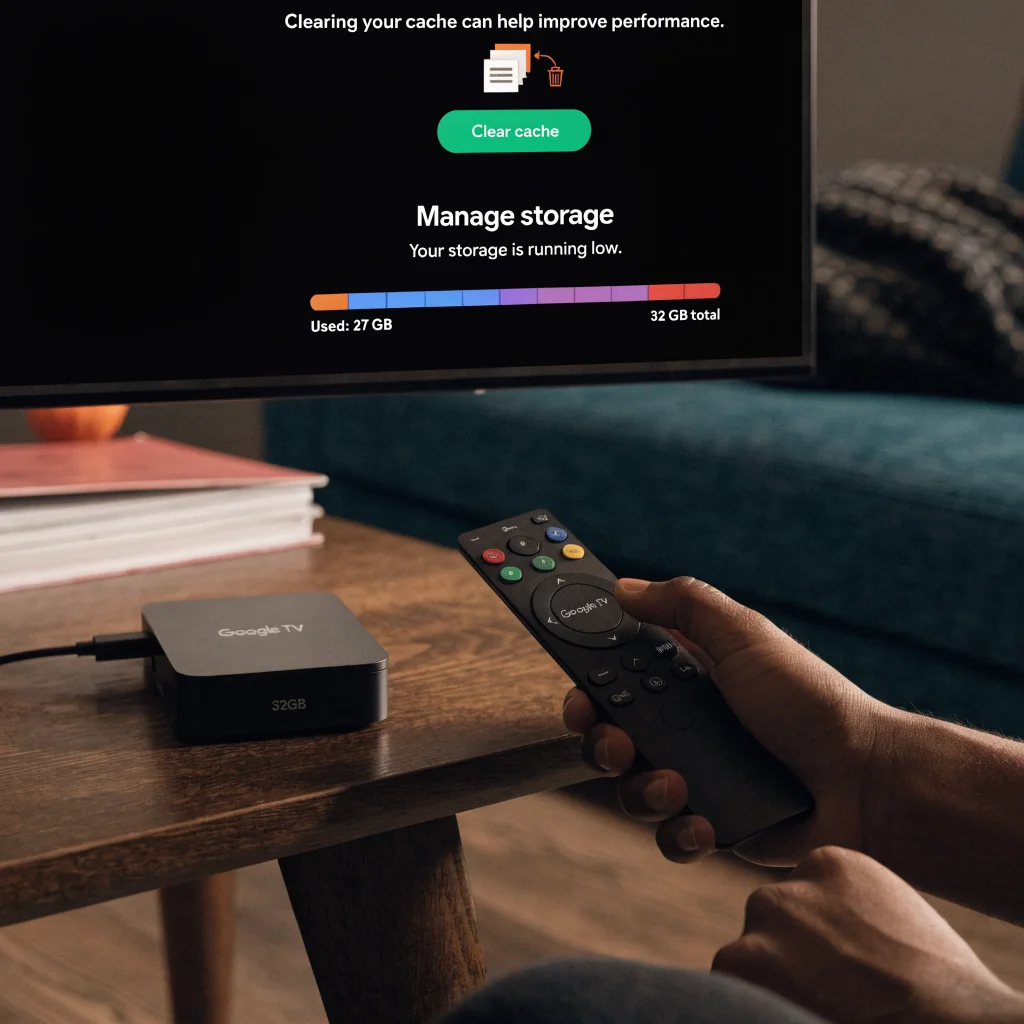
και Καθαρισμός cache σε μεμονωμένες εφαρμογές προσφέρει μεγαλύτερο έλεγχο, ενώ ο συστημικός καθαρισμός μπορεί να επιταχύνει τη διαδικασία αλλά ενδέχεται να διαγράψει την cache που είναι χρήσιμη σε κάποιες εφαρμογές προσωρινά.
Πλεονεκτήματα και όρια του καθαρισμού της cache
Ο καθαρισμός της cache συχνά αποκαθιστά την κανονική λειτουργία όταν μια εφαρμογή «παγώνει» ή εμφανίζει προβλήματα κατάρρευσης, καθώς αφαιρεί ενδεχομένως κατεστραμμένα αρχεία ή υπερβολικά πολλά δεδομένα που επιβαρύνουν τη μνήμη. Ωστόσο, πρέπει να τονιστεί ότι αυτή η διαδικασία αποτελεί μια προσωρινή λύση. Η cache χρησιμοποιείται από τις εφαρμογές για ταχύτερη φόρτωση και μείωση χρήσης δεδομένων, επομένως μετά τον καθαρισμό ενδέχεται να διαπιστωθεί εκ νέου συγκέντρωση προσωρινών αρχείων.
Όταν τα προβλήματα επιμένουν, συνιστάται η επανεκκίνηση της συσκευής Google TV ή, σε ακραίες περιπτώσεις, ο καθαρισμός τόσο της cache όσο και των δεδομένων της εφαρμογής, διαδικασία που διαγράφει και τις προτιμήσεις ή αποθηκευμένα στοιχεία χρήστη. Αυτό μπορεί να αποκαταστήσει πλήρως τη σωστή λειτουργία της εφαρμογής, αλλά τα δεδομένα χρήστη θα χαθούν.
Επιπλέον, ο καθαρισμός της cache δεν είναι λύση σε περιπτώσεις έλλειψης αποθηκευτικού χώρου μακροπρόθεσμα, αφού τα προσωρινά αρχεία ξαναδημιουργούνται όταν οι εφαρμογές λειτουργούν. Συνεπώς, η σωστή διαχείριση του διαθέσιμου χώρου αποθήκευσης είναι καθοριστική για την απόδοση της συσκευής.
Διαχείριση αποθηκευτικού χώρου σε Google TV και βέλτιστες πρακτικές
Για βέλτιστη απόδοση της συσκευής Google TV, συνιστάται να διατηρείται τουλάχιστον το 10% του αποθηκευτικού χώρου ελεύθερο. Όταν η πληρότητα της αποθήκευσης ξεπερνά το 90%, η συσκευή επιβραδύνεται σημαντικά και ενδεχομένως να εμφανίζει ζητήματα λειτουργίας.
Ο χρήστης μπορεί να ελέγξει την κατάσταση αποθήκευσης μέσα από το μενού Ρυθμίσεις > Σύστημα > Αποθήκευση, όπου εμφανίζονται τα διαθέσιμα και τα κατειλημμένα GB. Μόλις εντοπιστεί υπερβολική χρήση, προτείνεται η διαγραφή αχρησιμοποίητων εφαρμογών ή αρχείων πολυμέσων όπως βίντεο και φωτογραφίες που καταλαμβάνουν σημαντικό χώρο.
Η τακτική παρακολούθηση και διαχείριση του αποθηκευτικού χώρου, σε συνδυασμό με την περιοδική εκκαθάριση της cache, συμβάλλουν στη διατήρηση ομαλής και γρήγορης λειτουργίας των Google TV συσκευών.
Συχνές Ερωτήσεις (FAQ)
Πώς μπορώ να καθαρίσω την cache σε μια μεμονωμένη εφαρμογή στο Google TV;
Ανοίγετε τις Ρυθμίσεις, επιλέγετε Εφαρμογές, κάνετε κλικ στην επιλεγμένη εφαρμογή, στη συνέχεια πατάτε Τερματισμός αναγκαστικά και έπειτα Καθαρισμός cache.
Μπορώ να καθαρίσω την cache για όλες τις εφαρμογές μαζί στο Google TV;
Ναι, από τις Ρυθμίσεις πηγαίνετε στο Σύστημα > Αποθήκευση > Εσωτερική κοινόχρηστη αποθήκευση > Προσωρινά αποθηκευμένα δεδομένα και επιβεβαιώνετε τον καθαρισμό.
Τι πρέπει να κάνω αν τα προβλήματα επιμένουν μετά τον καθαρισμό της cache;
Μπορείτε να κάνετε επανεκκίνηση της συσκευής. Σε σπάνιες περιπτώσεις, απαιτείται ο καθαρισμός των δεδομένων της εφαρμογής, κάτι που διαγράφει τα αποθηκευμένα στοιχεία χρήστη.
Πόσο ελεύθερος χώρος πρέπει να παραμένει στην Google TV για βέλτιστη απόδοση;
Συνιστάται να διατηρείται τουλάχιστον το 10% του συνολικού αποθηκευτικού χώρου ελεύθερο για αποφυγή επιβράδυνσης και σφαλμάτων.