Επισκόπηση διαχείρισης αποθήκευσης στα Windows
Η σωστή διαχείριση του αποθηκευτικού χώρου σε έναν υπολογιστή με Windows αποτελεί βασική ανάγκη για τη διατήρηση της απόδοσης και της λειτουργικότητας του συστήματος. Με λίγα και εύχρηστα εργαλεία που παρέχει το ίδιο το λειτουργικό σύστημα, οι χρήστες μπορούν να παρακολουθούν με ακρίβεια ποιοί φάκελοι ή εφαρμογές καταναλώνουν περισσότερο χώρο και να προβούν στις απαραίτητες ενέργειες απελευθέρωσης χώρου.
Ο πιο άμεσος τρόπος για να εξετάσει κάποιος το αποθηκευτικό του χώρο είναι μέσω της ενσωματωμένης λειτουργίας διαχείρισης, η οποία ενεργοποιείται πατώντας ταυτόχρονα το πλήκτρο Win + I. Από εκεί, πηγαίνοντας στην επιλογή Σύστημα και στη συνέχεια στο Αποθήκευση, εμφανίζεται μια συνοπτική εικόνα που δείχνει το συνολικό διαθέσιμο και καταναλωμένο χώρο, καθώς και το ποσοστό χρήσης ανά κατηγορία αρχείων ή στοιχείων.
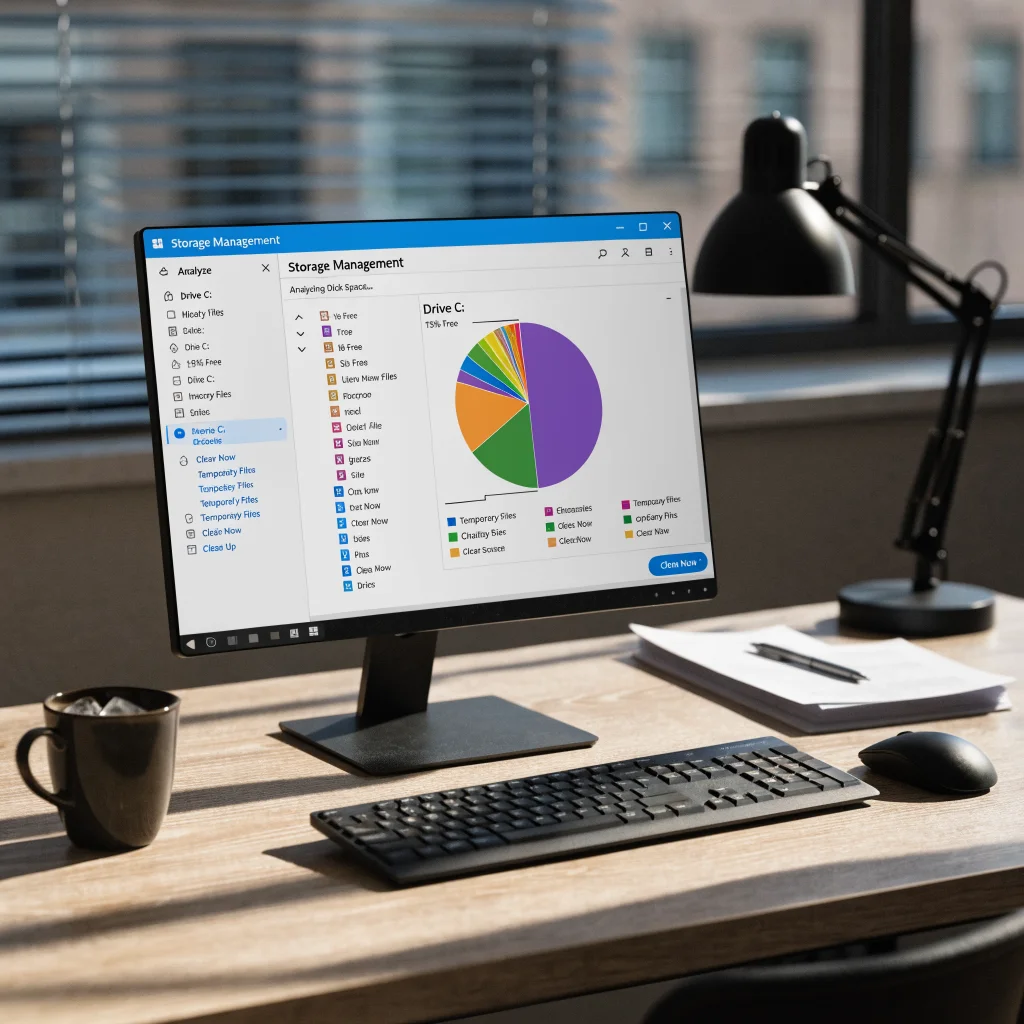
Μία από τις σημαντικότερες κατηγορίες που καταναλώνουν χώρο είναι οι εγκατεστημένες εφαρμογές. Επειδή συχνά οι εφαρμογές αυτές διαδραματίζουν πρωτεύοντα ρόλο για την καθημερινή χρήση, αλλά μπορεί να υπάρχουν και μη χρησιμοποιούμενες, αποτελεί κρίσιμο βήμα η τακτική τους αναθεώρηση.
Διαχείριση και καθαρισμός εφαρμογών και προσωρινών αρχείων
Η αναζήτηση των εφαρμογών που καταλαμβάνουν περισσότερο αποθηκευτικό χώρο γίνεται μέσω της διαδρομής Ρυθμίσεις > Εφαρμογές > Εγκατεστημένες εφαρμογές. Εκεί, η λίστα των προγραμμάτων μπορεί να ταξινομηθεί κατά μέγεθος, δίνοντας τη δυνατότητα άμεσης επισήμανσης των βαριών εφαρμογών.
Για εφαρμογές που δεν χρησιμοποιούνται, η απεγκατάσταση μέσω της επιλογής που προσφέρεται στο μενού με τις τρεις τελείες αποτελεί την πιο αποδοτική λύση για ελευθέρωση χώρου. Επιπλέον, ορισμένα προγράμματα επιτρέπουν τη μετακίνηση των αρχείων τους σε διαφορετικό δίσκο, γεγονός που αξιοποιείται για καλύτερη κατανομή και βελτιστοποίηση του διαθέσιμου αποθηκευτικού χώρου.
Εκτός από τις εφαρμογές, σημαντικό χώρο μπορεί να καταλαμβάνουν προσωρινά αρχεία, όπως thumbnails, αρχεία cache και άλλα. Η κατηγορία Temporary Files που εμφανίζεται στη σελίδα αποθήκευσης περιλαμβάνει σχετικές επιλογές καθαρισμού. Με το κουμπί Cleanup System Files ενεργοποιούνται περισσότεροι τύποι αρχείων προς διαγραφή, δίνοντας τη δυνατότητα για ενδελεχή καθαρισμό, όντας όμως απαραίτητη η προσοχή ώστε να μην διαγραφούν αρχεία που μπορεί να είναι απαραίτητα.
Διαχείριση ειδικών κατηγοριών αποθήκευσης και πολλαπλών δίσκων
Η κατηγορία Λήψεις και ο Κάδος Ανακύκλωσης συχνά περιλαμβάνουν πολλά αρχεία που μπορεί να είναι περιττά και να καταναλώνουν μεγάλο ποσοστό χώρου. Ωστόσο, πριν την εκκαθάρισή τους, συστήνεται να γίνει μία προσεκτική ανασκόπηση ώστε να αποφευχθεί η μόνιμη απώλεια αρχείων που είναι απαραίτητα. Ειδικά τα αρχεία στον Κάδο Ανακύκλωσης μπορούν να ανακτώνται εάν διαγραφούν κατά λάθος, αρκεί να μην έχει αδειάσει ο κάδος οριστικά.
Σε συστήματα που διαθέτουν πολλούς φυσικούς ή λογικούς δίσκους, ο χρήστης έχει τη δυνατότητα να εξετάσει ξεχωριστά τον κάθε δίσκο. Η επιλογή Σύνθετες ρυθμίσεις αποθήκευσης στη σελίδα αποθήκευσης επιτρέπει ακριβή ανάλυση του χώρου ανά μονάδα δίσκου.
Επιπροσθέτως, στην κατηγορία Σύστημα & δεσμευμένος χώρος παρουσιάζεται η ποσότητα αποθηκευτικού χώρου που χρησιμοποιεί το ίδιο το λειτουργικό σύστημα και επιπρόσθετες λειτουργίες, όπως σημεία επαναφοράς και αρχεία συστήματος. Για παράδειγμα, το αρχείο hiberfil.sys που καταλαμβάνει χώρο όταν η λειτουργία της ύπνωσης (hibernate) είναι ενεργή, μπορεί να αφαιρεθεί απενεργοποιώντας την ύπνωση μέσω της εντολής powercfg /hibernate off στο περιβάλλον γραμμής εντολών.
Πρόσθετα εργαλεία και βέλτιστες πρακτικές για βελτιστοποίηση χώρου
Εκτός από τις βασικές λειτουργίες του Windows Storage Manager, είναι σημαντικό να ρυθμίζεται κατάλληλα και η λειτουργία αποκατάστασης συστήματος για να ελέγχεται ο όγκος των σημείων επαναφοράς, τα οποία μπορεί να καταναλώνουν σημαντικό χώρο αν αφεθούν ανεξέλεγκτα.
Για πιο λεπτομερή ανάλυση της χρήσης του αποθηκευτικού χώρου, μπορεί να χρησιμοποιηθεί το εργαλείο TreeSize Free, ένα αξιόπιστο και δωρεάν πρόγραμμα που εμφανίζει γραφική ανάλυση των καταναλώσεων, επιτρέποντας εύκολη αναγνώριση μεγάλων αρχείων ή φακέλων που πιάνουν άσκοπα χώρο.
Η τακτική συντήρηση και παρακολούθηση χρησιμοποιώντας τα ενσωματωμένα και εξωτερικά εργαλεία συμβάλλει στην ομαλή λειτουργία του συστήματος, μειώνει την πιθανότητα προβλημάτων λόγω έλλειψης χώρου και διατηρεί τον υπολογιστή ταχύτερο.
Συχνές Ερωτήσεις (FAQ)
Πώς μπορώ να δω γρήγορα τι καταλαμβάνει χώρο στον υπολογιστή μου με Windows;
Πατώντας Win + I και πηγαίνοντας στη διαδρομή Σύστημα > Αποθήκευση, εμφανίζεται αναλυτική λίστα κατηγοριών που καταναλώνουν αποθηκευτικό χώρο.
Ποιος είναι ο πιο εύκολος τρόπος να διαγράψω εφαρμογές που δεν χρειάζομαι;
Μέσω των Ρυθμίσεων > Εφαρμογές > Εγκατεστημένες εφαρμογές, επιλέγοντας την εφαρμογή και χρησιμοποιώντας το μενού για απεγκατάσταση ή μετακίνηση, αν αυτό υποστηρίζεται.
Είναι ασφαλές να διαγράψω αρχεία από τον Κάδο Ανακύκλωσης;
Ναι, αλλά πρώτα βεβαιωθείτε ότι δεν υπάρχουν αρχεία που θέλετε να κρατήσετε, γιατί η διαγραφή από τον κάδο είναι μόνιμη.
Πώς να απελευθερώσω χώρο από το σύστημα και τα αρχεία ανάκτησης;
Μπορείτε να απενεργοποιήσετε τη λειτουργία ύπνωσης με την εντολή powercfg /hibernate off και να ρυθμίσετε τα σημεία επαναφοράς συστήματος για να μην καταλαμβάνουν μεγάλο χώρο.
Με τις παραπάνω οδηγίες και εργαλεία, ο χρήστης έχει στη διάθεσή του ένα ολοκληρωμένο πλαίσιο για να ελέγχει, να διαχειρίζεται και να βελτιστοποιεί τον αποθηκευτικό χώρο του υπολογιστή του με Windows, διασφαλίζοντας πιο ομαλή και αποδοτική εμπειρία χρήσης.