Βελτιστοποίηση της χρήσης του Gmail με απενεργοποίηση προβολής συνομιλιών
Η διαχείριση των εισερχομένων μηνυμάτων στο Gmail μπορεί να είναι πρόκληση για χρήστες που λαμβάνουν πολλή αλληλογραφία καθημερινά. Μια από τις βασικές ρυθμίσεις που επηρεάζουν την εμπειρία χρήσης είναι η προβολή συνομιλιών (conversation view), που ομαδοποιεί τα σχετικά emails σε ενιαία νήματα. Ωστόσο, πολλοί χρήστες παρατηρούν ότι αυτή η λειτουργία μπορεί να κρύβει σημαντικές απαντήσεις μέσα σε μακριές αλυσίδες μηνυμάτων, οδηγώντας σε απολεσμένες ή αγνοημένες απαντήσεις. Απενεργοποιώντας την προβολή συνομιλιών και αξιοποιώντας κρυφές ρυθμίσεις του Gmail, μπορεί κάποιος να αναβαθμίσει σημαντικά τη διαχείριση της αλληλογραφίας του και να αυξήσει την παραγωγικότητά του.
Απενεργοποίηση της προβολής συνομιλιών και επιπτώσεις στην οργάνωση των email
Η απενεργοποίηση της προβολής συνομιλιών στο Gmail σημαίνει ότι κάθε μήνυμα εμφανίζεται ως μεμονωμένο email αντί να ομαδοποιείται σε νήματα ανά θέμα. Αυτή η αλλαγή καθιστά τις απαντήσεις και τα νέα μηνύματα πιο ευδιάκριτα, μειώνοντας την πιθανότητα να παραμείνουν αγνοούμενες σε πολυσύνθετες συζητήσεις.
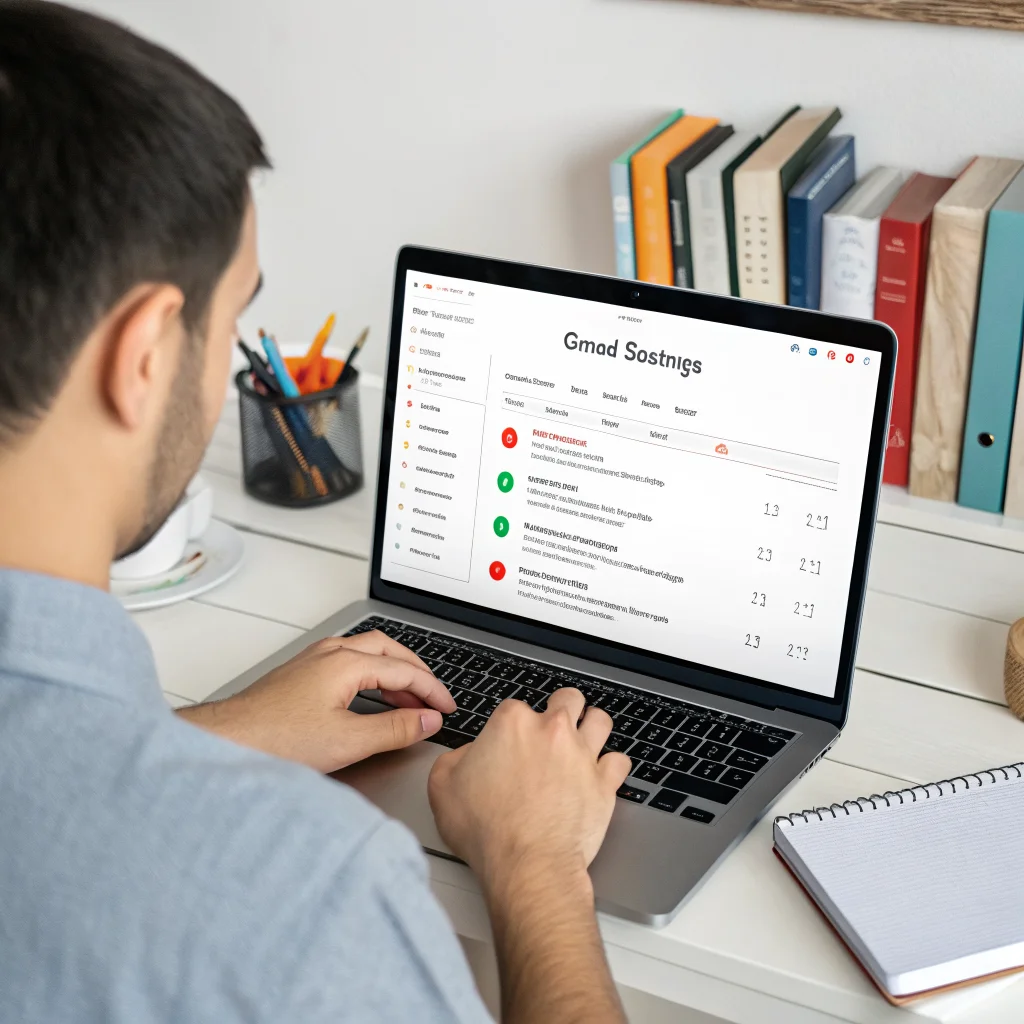
Για να απενεργοποιηθεί αυτή η λειτουργία στην web έκδοση του Gmail, ο χρήστης πρέπει να:
- Κλικάρει το εικονίδιο του γραναζιού (ρυθμίσεις) επάνω δεξιά.
- Να επιλέξει «Δείτε όλες τις ρυθμίσεις» (See all settings).
- Να μεταβεί στην καρτέλα «Γενικά» (General).
- Να επιλέξει την επιλογή «Απενεργοποίηση προβολής συνομιλιών» (Conversation view off).
- Να αποθηκεύσει τις αλλαγές με το κουμπί «Αποθήκευση αλλαγών» (Save changes).
Στην εφαρμογή για κινητά, η διαδικασία περιλαμβάνει:
- Άνοιγμα των Ρυθμίσεων (Settings).
- Πρόσβαση στις Γενικές ρυθμίσεις (General settings).
- Αποεπιλογή της λειτουργίας «Προβολή συνομιλιών» (Conversation view).
Αν και το inbox ενδέχεται να φαίνεται πιο γεμάτο και να εμφανίζει τα emails ξεχωριστά, η σαφήνεια που προσφέρει η απενεργοποίηση αυτή είναι ιδιαίτερα επωφελής, ειδικά για χρήστες που διαχειρίζονται σημαντικές ή πολυσύνθετες επικοινωνίες. Το Gmail γίνεται πιο λειτουργικό και εύκολο στην παρακολούθηση σύγχρονων ανταλλαγών μηνυμάτων.
Ενεργοποίηση Reading Pane για πιο αποδοτική ανάγνωση και διαχείριση email
Μια επιπλέον ρύθμιση που βοηθά στην αποτελεσματικότερη διαχείριση των εισερχομένων είναι η ενεργοποίηση του Reading Pane (Πεδίο ανάγνωσης). Αυτή η λειτουργία επιτρέπει στους χρήστες να βλέπουν και να διαβάζουν το περιεχόμενο του μηνύματος παράλληλα με τη λίστα των email, χωρίς να χρειάζεται να ανοίγουν κάθε μήνυμα ξεχωριστά σε νέο παράθυρο ή οθόνη.
Για να ενεργοποιηθεί το Reading Pane στην web έκδοση του Gmail:
- Ανοίξτε το μενού των ρυθμίσεων μέσω του εικονιδίου γραναζιού.
- Επιλέξτε «Δείτε όλες τις ρυθμίσεις» και μεταβείτε στην καρτέλα «Inbox».
- Κάντε κύλιση έως την ενότητα «Πεδίο ανάγνωσης» (Reading pane).
- Επιλέξτε «Ενεργοποίηση πεδίου ανάγνωσης» (Enable reading pane).
- Επιλέξτε αν θέλετε να εμφανίζεται δεξιά της λίστας εισερχομένων (Right of inbox) ή κάτω από αυτήν (Below inbox).
- Αποθηκεύστε τις αλλαγές.
Η δυνατότητα αυτή διευκολύνει το ταυτόχρονο διάβασμα και συγκριτική προβολή πολλαπλών μηνυμάτων, καθιστώντας πιο εύκολη την απάντηση και την παρακολούθηση συνομιλιών. Σύμφωνα με το άρθρο του Rajesh Pandey στις 21 Σεπτεμβρίου 2026, η προσθήκη του Reading Pane μετατρέπει το Gmail σε ένα πιο εργονομικό περιβάλλον εργασίας, μειώνοντας τον χρόνο που δαπανάται στην πλοήγηση ανάμεσα στα email.
Απενεργοποίηση καρτελών κατηγοριών για βελτιωμένη οργάνωση εισερχομένων
Μια ακόμα σημαντική ρύθμιση που συχνά αγνοείται αλλά βελτιώνει την εμπειρία χρήστη είναι η απεμπλοκή των καρτελών κατηγοριών (Tabs) στην καρτέλα εισερχομένων (Inbox). Οι προεπιλεγμένες καρτέλες, όπως «Κοινωνικά», «Προωθητικά» και άλλες, διαχωρίζουν τα email σε επιμέρους ομάδες, αλλά αυτό μπορεί να οδηγήσει σε παράβλεψη σημαντικών μηνυμάτων που καταλήγουν σε δευτερεύουσες κατηγορίες.
Απενεργοποιώντας όλες τις καρτέλες εκτός της βασικής «Κύριας» (Primary), οι χρήστες συγκεντρώνουν όλη την αλληλογραφία σε μία ροή, γεγονός που απλοποιεί την παρακολούθηση και αποτρέπει την απώλεια σημαντικών ενημερώσεων.
Για να γίνουν αυτές οι ρυθμίσεις:
- Μεταβείτε στις Ρυθμίσεις (Settings) και επιλέξτε «Δείτε όλες τις ρυθμίσεις».
- Επιλέξτε την καρτέλα «Inbox».
- Αποεπιλέξτε όλες τις κατηγορίες εκτός της «Κύριας» (Primary).
- Αποθηκεύστε τις αλλαγές.
Η συγκέντρωση των μηνυμάτων σε μία ενιαία ροή, με τον περιορισμό καρτελών, ενισχύει την οργανωτικότητα και διευκολύνει την παρακολούθηση και την ανταπόκριση σε όλα τα εισερχόμενα. Αυτό το απλό βήμα είναι ιδανικό για όσους θέλουν να ελέγχουν με μεγαλύτερη ακρίβεια και ταχύτητα την καθημερινή τους αλληλογραφία, χωρίς να χάνουν σημαντικές απαντήσεις μεταξύ υποκατηγοριών.
Συμπεράσματα και βελτίωση της αποδοτικότητας στο Gmail
Η απενεργοποίηση της προβολής συνομιλιών στο Gmail αποτελεί μια απλή, αλλά ουσιαστική αλλαγή που βοηθά στη μείωση των παραλείψεων απαντήσεων και στην καλύτερη οργάνωση της αλληλογραφίας. Σε συνδυασμό με την ενεργοποίηση της λειτουργίας Reading Pane, που επιτρέπει την ευέλικτη ανάγνωση email δίπλα στη λίστα εισερχομένων, η διαχείριση γίνεται πολύ πιο παραγωγική και ξεκούραστη.
Επιπλέον, η απενεργοποίηση των καρτελών κατηγοριών εκτός της κύριας συλλογής συμβάλλει στην απλότητα και στην καλύτερη εποπτεία των εισερχομένων, αποτρέποντας την απώλεια κρίσιμων μηνυμάτων σε δευτερεύουσες καρτέλες. Η χρήση αυτών των κρυφών ρυθμίσεων δίνει τη δυνατότητα στους χρήστες του Gmail να μετατρέψουν την εφαρμογή σε ένα εργαλείο με μεγαλύτερη αποτελεσματικότητα και σαφήνεια, προσαρμοσμένο στις ανάγκες τους.
Συχνές Ερωτήσεις (FAQ)
Πώς απενεργοποιείται η προβολή συνομιλιών στο Gmail;
Η ρύθμιση γίνεται στις Ρυθμίσεις της web έκδοσης του Gmail, στην καρτέλα «Γενικά», επιλέγοντας «Απενεργοποίηση προβολής συνομιλιών» και αποθηκεύοντας τις αλλαγές. Στα κινητά, γίνεται στις Γενικές ρυθμίσεις της εφαρμογής, αποεπιλέγοντας την προβολή συνομιλιών.
Τι ακριβώς κάνει το Reading Pane στο Gmail;
Το Reading Pane επιτρέπει την ανάγνωση των email δίπλα στη λίστα εισερχομένων, χωρίς να χρειάζεται να ανοίγει ξεχωριστό παράθυρο, διευκολύνοντας την ταχεία ανάγνωση και απάντηση.
Ποια είναι τα πλεονεκτήματα της απενεργοποίησης καρτελών κατηγοριών στα εισερχόμενα;
Η κατάργηση των καρτελών εκτός της βασικής εισερχομένων συγκεντρώνει όλα τα μηνύματα σε μία ροή, αποτρέποντας την παράβλεψη σημαντικών email που καταλήγουν σε άλλες καρτέλες, βελτιώνοντας την οργάνωση και την παρακολούθηση.
Θα γίνει πιο δύσκολη η διαχείριση των email αν απενεργοποιήσω την προβολή συνομιλιών;
Παρόλο που ίσως φαίνεται ότι το inbox γεμίζει περισσότερο, η απενεργοποίηση της προβολής συνομιλιών γενικά βελτιώνει τη σαφήνεια και βοηθάει στη παρακολούθηση των ξεχωριστών μηνυμάτων, αποφεύγοντας τη σύγχυση από πολύπλοκα νήματα.